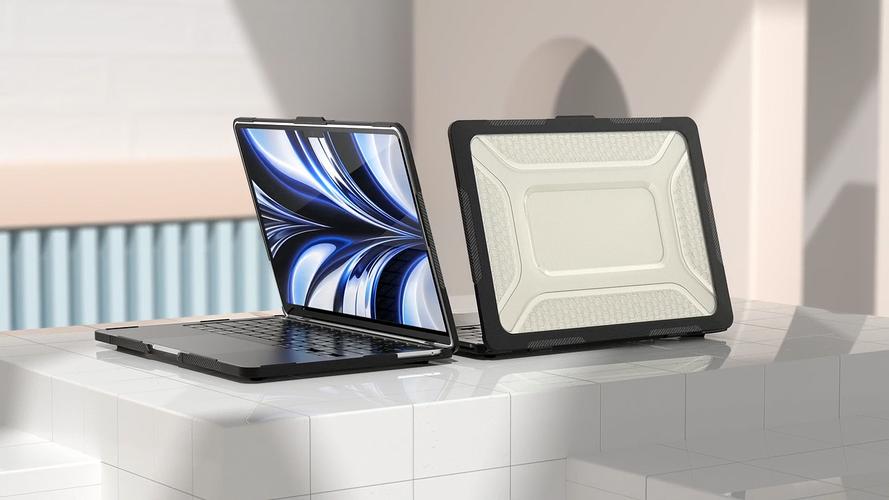
在数字化营销时代,三维产品动画已成为展示产品细节与功能的核心手段。对于电脑保护壳这类注重设计感与实用性的产品,C4D(Cinema 4D)凭借其强大的建模、材质与动画系统,成为制作高质量产品动画的首选工具。本文将系统性地解析电脑保护壳C4D三维产品动画的设计流程,从前期准备到最终输出,为你提供一份可落地的完整指南。
一、前期准备:理解产品与设定动画目标
在打开C4D之前,必须明确动画的核心目标。电脑保护壳的展示通常聚焦于以下卖点:
- 材质质感:如磨砂、亮面、金属漆、透明PC等。
- 结构细节:如卡扣、散热孔、防滑垫、镂空Logo。
- 功能演示:如开合方式、360°保护、抗震性能。
- 使用场景:如安装过程、摔落保护模拟。
根据目标,构建动画脚本。例如,一个30秒的动画可划分为:开场(产品旋转展示外观)→ 细节特写(材质与结构)→ 功能演示(安装/保护)→ 结尾(品牌Logo与口号)。收集产品CAD图纸或实物照片作为建模参考,并确定动画风格(写实、科技感或简约)。
二、C4D建模:精准还原保护壳结构
建模是三维动画的基础。电脑保护壳的建模需注意以下要点:
- 基础模型获取:若有CAD文件,可直接导入C4D优化;若无,则使用多边形建模或曲面建模。建议从笔记本电脑的尺寸出发,通过“布料曲面”或“细分曲面”制作保护壳的弯曲贴合形态。
- 细节刻画:利用布尔运算或建模工具制作散热孔、接口开孔、品牌Logo凹陷等。注意保持布线的合理性,避免渲染时出现破面。
- 厚度与倒角:保护壳通常有1-2mm厚度,使用“挤压”或“布料曲面”赋予厚度。边缘需添加倒角(Bevel),以增强真实感并避免尖锐边缘产生不自然的反光。
- 分离部件:将保护壳分为上下壳、按键、防滑垫等独立对象,方便后续独立动画与材质赋予。
三、材质与灯光:打造逼真质感
材质与灯光直接决定动画的视觉品质。
材质设置要点:
- 塑料材质:使用反射材质,调整粗糙度与高光。磨砂表面需提高粗糙度(如0.3-0.5),亮面则降低粗糙度(0.1以下)。可添加轻微凹凸贴图模拟细腻纹理。
- 金属漆:在基础颜色上叠加金属反射层,使用“图层”节点混合金属与清漆效果。
- 透明PC材质:调整折射率(约1.5)与透明度,注意开启“焦散”以增强真实感(但会增加渲染时间)。
- LOGO与按键:可分别赋予不同材质(如亮面塑料或金属),通过“选集”精确指定。
灯光布置:
- 采用三点布光法:主光(Area Light)从侧上方照亮整体,辅光(Softbox)补亮暗部,轮廓光(Backlight)勾勒边缘。
- 使用HDRI环境光提供全局照明,提升反射细节。建议选择摄影棚或户外HDRI贴图。
- 可添加灯光阵列模拟柔光箱效果,或使用“区域光”配合“目标标签”让光线聚焦于产品。
四、动画设计:动态展示产品魅力
动画是C4D的强项。针对保护壳,可设计以下动画序列:
- 开场旋转:将保护壳置于摄像机前,使用“螺旋”或“旋转”关键帧,让产品缓慢自转,同时摄像机环绕运动,展示整体外观。注意运动曲线设为“缓入缓出”,避免机械感。
- 细节特写:利用摄像机“焦点”动画(景深),从整体推至散热孔或卡扣细节。可结合“路径约束”让镜头沿预定轨迹移动。
- 功能演示:
- 安装动画:模拟保护壳借由磁吸或卡扣与笔记本结合。使用“对齐曲线”或“约束”标签控制保护壳沿路径移动,配合“缩放”动画表现弹性形变。
- 摔落保护:制作笔记本从高处落下的动画,保护壳先着地并发生形变(可使用“布料”或“柔体”模拟),随后弹起,突出抗震性。
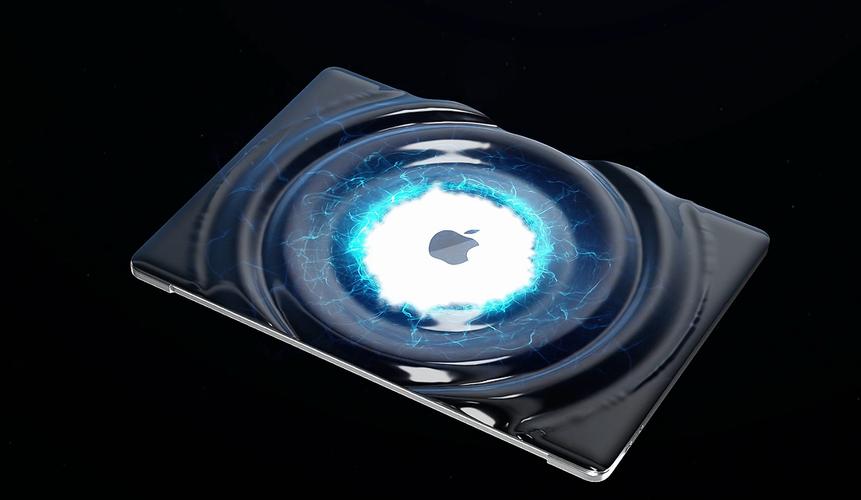
- Logo与口号浮现:使用“文字”对象或“克隆”动画,让品牌Logo在结尾处优雅出现,配合粒子或光效增强记忆点。
技巧:善用C4D的“运动图形”模块(如克隆、矩阵、效应器)批量生成辅助元素(如光点、粒子),提升画面丰富度。动画时长建议控制在30-60秒,保持节奏紧凑。
五、渲染与输出:高效设置与后期
渲染是最后也是最耗时的一步。推荐使用Octane或Redshift等GPU渲染器,设置如下:
- 采样:预览时100-200采样,最终输出500-1000采样,开启“自适应采样”。
- 输出尺寸:根据用途选择,如社交媒体1080p,官网展示4K,素材保留PNG序列帧以便后期调整。
- 渲染通道:开启“对象缓冲”“材质缓冲”等,便于后期单独调色或合成光效。
- 输出格式:动画推荐MP4(H.264),静态图可选JPG/PNG。
渲染完成后,可将序列帧导入After Effects进行后期处理:添加轻微辉光(运动模糊)、调整色彩曲线、加字幕或背景音乐。最终合成输出,并确保流畅度(25fps或30fps)。
六、常见问题与优化建议
- 模型破面:建模时检查法线方向,必要时使用“对齐法线”优化。
- 渲染噪点:提升采样值和光照强度,或使用降噪器(Denoiser)。
- 动画卡顿:检查关键帧插值,使用“函数曲线”调整曲线平滑度。
- 文件管理:坚持命名规范(如“PCSHELL01”“Mat_Shell”),并使用“资产浏览器”集中管理材质与贴图。
通过以上流程,你可以系统性地完成一部专业级的电脑保护壳C4D三维产品动画。核心在于建模的精度、材质灯光的真实度以及流畅有力的动画节奏。不断练习并迭代细节,你的作品将逐渐媲美商业广告品质,为产品营销增添强大助力。